


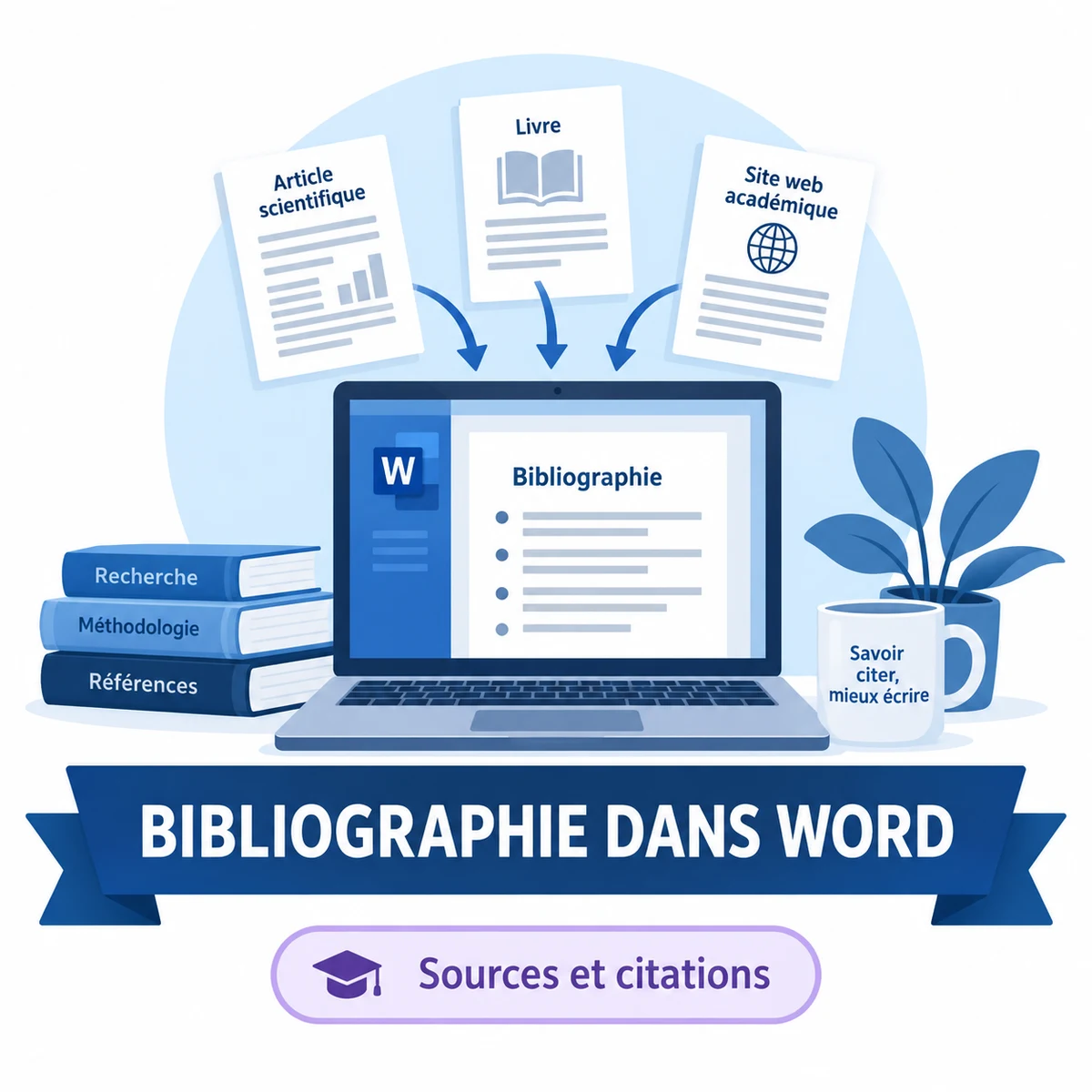
Une bibliographie Word fiable commence par des références bien renseignées. L’export depuis un outil bibliographique peut éviter une double saisie, mais ne garantit ni l’exactitude des métadonnées ni la conformité parfaite au style demandé. Vérifie le format proposé et les fonctions disponibles dans ta version de Word.
Mimir Mentor est une plateforme d’IA pour les travaux universitaires. Sa recherche bibliographique trouve tes sources parmi plus de 200 millions de publications et génère les références dans les styles courants, comme APA, Chicago ou MLA.
Que vérifier avant d’exporter une bibliographie vers Word ?
Dans ta bibliothèque, vérifie le type de document, les auteurs, l’année, le titre, la revue ou l’éditeur et les identifiants disponibles. Un article saisi comme une page web ne sera pas présenté correctement, même si le fichier d’export est techniquement valide.
Retire les doublons avec prudence : un préprint et l’article publié peuvent avoir des dates ou des titres différents. Conserve la version effectivement consultée. L’outil de recherche bibliographique facilite la collecte, mais les informations doivent être comparées au document original.
Distinguer bibliographie mise en forme et fichier de sources
Copier une liste de références dans Word produit du texte. Importer des données bibliographiques permet, lorsque le format est compatible, de réutiliser les sources dans les commandes de citation. Ces deux opérations ne sont pas interchangeables.
| Résultat exporté | Utilisation |
|---|---|
| Texte mis en forme | Lecture et collage, corrections généralement manuelles |
| XML bibliographique Word | Sources structurées pour une version compatible de Word |
| Autre format bibliographique | Import via un gestionnaire ou un parcours compatible |
Ne renomme pas simplement un fichier pour changer son format. L’extension ne convertit pas sa structure.
Comment exporter tes sources de Mimir Mentor vers Word ?
- Dans l’éditeur de Mimir Mentor, ouvre l’espace des références et change d’outil en bas à droite.
- Choisis l’export pour MS Word, sélectionne les sources à transférer, puis lance l’export.
- Enregistre le fichier XML obtenu et garde une copie de ta bibliothèque.
Si tu n’utilises pas les fonctions de citation de Word, génère plutôt la bibliographie sous forme de texte dans Mimir Mentor et colle-la dans ton document. Elle se corrige alors à la main.
Comment importer le fichier XML dans Word ?
Dans Word pour Windows, ouvre l’onglet Références, clique sur Gérer les sources, puis sur Parcourir, et sélectionne le fichier XML. Copie ensuite les sources voulues de la liste principale vers la liste actuelle du document. Les intitulés peuvent varier selon la version.
Microsoft documente le format XML bibliographique. Sur Mac, le parcours Citations et Gérer les sources n’est pas nécessairement identique ; Word pour le web et les applications mobiles n’offrent pas toutes les fonctions de bureau. Si l’import direct n’est pas disponible, utilise un format pris en charge ou saisis les références nécessaires plutôt que de remplacer un fichier système au hasard.
Comment insérer les citations dans Word ?
Choisis le style attendu, place le curseur après l’affirmation concernée et insère la source appropriée via l’outil de citation. Pour une citation directe, complète le repère précis demandé, notamment la page lorsqu’elle existe. Une référence présente dans la bibliothèque n’est pas encore une citation dans le texte.
La documentation Microsoft sur les sources et bibliographies décrit les commandes selon la version. Si ton établissement utilise une adaptation locale du style APA, contrôle le résultat au lieu de supposer que le style portant le même nom suffit.
Comment générer la bibliographie dans Word ?
Insère la bibliographie à l’endroit demandé, puis actualise-la après les dernières modifications. Vérifie que chaque renvoi dans le texte correspond à une entrée et que chaque entrée attendue est présente. La distinction entre références citées et bibliographie de documents consultés dépend aussi de la consigne.
Contrôle l’ordre alphabétique, les homonymes, les accents, les initiales et les suffixes de date pour plusieurs travaux d’un même auteur la même année. Vérifie également les DOI et URL. Notre guide APA 7 présente les principaux éléments à examiner.
Résoudre les problèmes sans perdre les données
Une source absente peut ne pas avoir été transférée dans la liste du document courant. Un doublon peut provenir de deux fiches légèrement différentes. Un style inattendu peut résulter d’une mise à jour ou d’un champ converti en texte. Identifie le problème avant de supprimer des entrées.
Garde un document de test et une sauvegarde avant une migration. À la fin, rouvre le PDF et vérifie les liens et sauts de ligne de la bibliographie. Complète ce contrôle avec notre guide pour attribuer les sources dans le texte : l’automatisation de la liste ne remplace pas la précision des renvois.
Citer tes sources avec Mimir Mentor
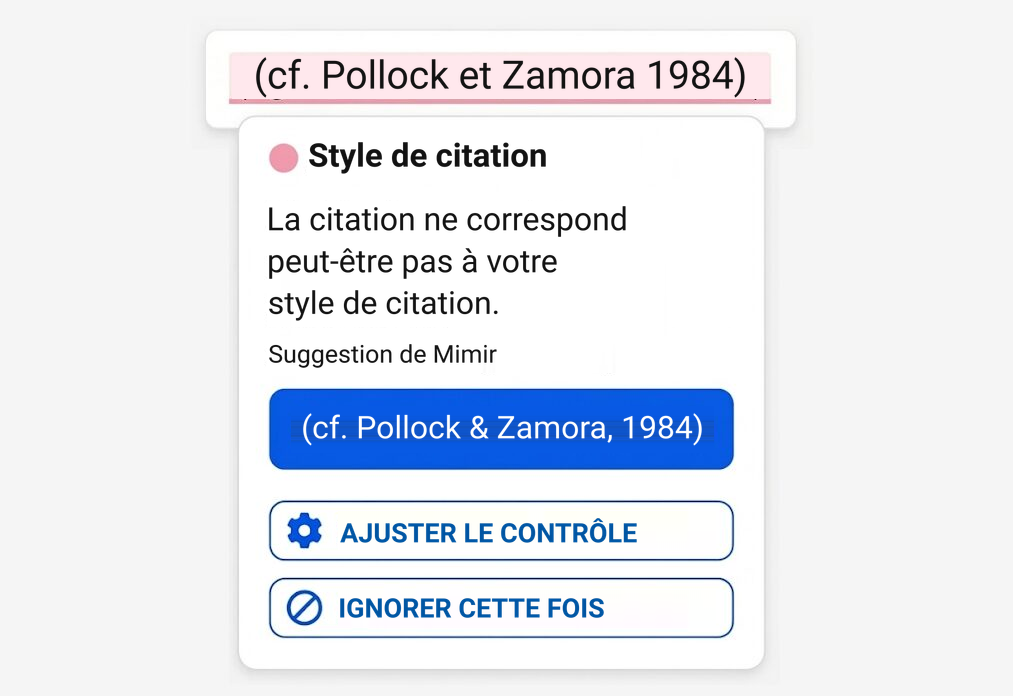
Avec la recherche bibliographique de Mimir Mentor, tu ajoutes une source à ta bibliothèque et l’insères dans ton texte dans le style demandé (APA, Harvard, Chicago, MLA, IEEE…). Mimir signale aussi les citations qui ne correspondent pas au style choisi et exporte ta bibliographie vers Word, BibTeX ou EndNote. Vérifie toujours les auteurs, l’année et le titre avec la source originale.
Tes données restent protégées : Mimir Mentor est conforme au RGPD, avec des serveurs dans l’Union européenne. Les documents que tu soumets à une analyse sont traités pour cette analyse, supprimés au plus tard après 30 jours et ne sont ajoutés à aucune base de données publique. Ils ne servent pas aux vérifications d’autres utilisateurs et ne ressortiront donc pas comme correspondance lors d’un contrôle ultérieur. Plus de 70 000 étudiants utilisent déjà Mimir Mentor pour leurs travaux universitaires.
Rechercher et citer mes sources gratuitement →
Questions fréquentes
-
Puis-je importer n’importe quel fichier dans Word ?
Non. Le fichier doit utiliser un format compatible avec le parcours d’import de ta version.
-
Une bibliographie collée reste-t-elle automatique ?
Généralement non : une simple liste collée est du texte, pas une collection de sources liée aux citations.
-
Le parcours est-il identique sur Mac et Windows ?
Non. Les commandes et possibilités diffèrent ; suis la documentation correspondant à ta version.
-
L’export corrige-t-il une référence incomplète ?
Non. Il transporte les données disponibles. Vérifie les métadonnées avant et après l’export.
-
Pourquoi vérifier le PDF final ?
La conversion peut modifier les sauts de ligne ou les liens. Le fichier effectivement déposé doit rester lisible et cohérent.

